Be yourself; Everyone else is already taken.
— Oscar Wilde.
This is the first post on my new blog. I’m just getting this new blog going, so stay tuned for more. Subscribe below to get notified when I post new updates.
Be yourself; Everyone else is already taken.
— Oscar Wilde.
This is the first post on my new blog. I’m just getting this new blog going, so stay tuned for more. Subscribe below to get notified when I post new updates.
A. Mozilla Firefox
Kekurangan :
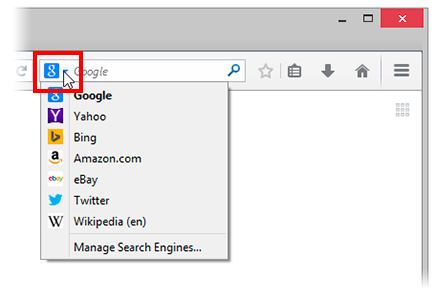
1. Search Bar
Fitur ini memungkinkan pengguna untuk menentukan mesin pencarian sesuai dengan
kebutuhan. Sebagai contoh, ketika Search Bar diatur menjadi Google, maka ketika
pengguna menuliskan keyword pada search bar tersebut, akan ditampilkan hasil
pencarian pada Google sesuai dengan keyword yang dituliskan
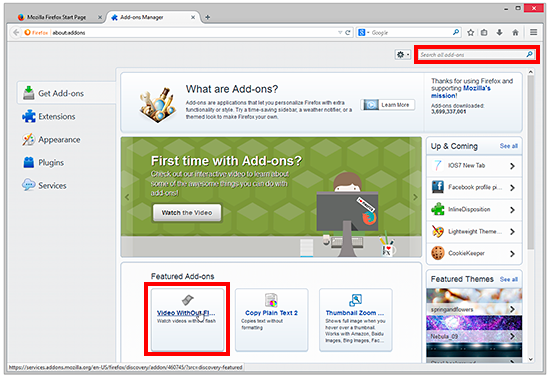
2. Add-ons
Mozilla memungkinkan pengguna untuk melakukan penambahan fitur sesuai dengan
kebutuhan. Daftar Add-ons pun sudah disediakan oleh FireFox. Pengguna dapat
mengunduhnya, dan mengaplikasikannya pada FireFox untuk menambah keunggulan
browser. Dengan menambahkan Add-ons, pengguna dapat membuat FireFox bekerja
sesuai degan keinginan pengguna.
B. Opera
Kelebihan :
Kekurangan :
pixabay
Browser berlogo mirip font “O” ini menawarkan fitur VPN gratis tanpa batasan data. Pilihan virtual location antara lain Singapura, Kanada, AS, Jerman dan Belanda.
blogs.opera.com
Kamu bisa memilih situs favorit kamu untuk ditempatkan pada kotak yang tersedia. Jadi, kamu tidak perlu repot-repot mengetik alamat sebuah situs. Tinggal klik dan mulai ‘petualangan’ baru. Kamu juga bisa lho memasukkan beberapa situs favorit kamu kedalam 1 kotak sekaligus dan membukanya sekaligus juga.
C. Google Chrome
Kelebihan :
Kekurangan :
. Game Dinosaurus
T-Rex Run milik pada Google Chrome bisa dimainkan jika koneksi internet terputus.
Bagi kamu yang membuka laman web dan koneksinya terputus pasti sudah tidak asing lagi dengan sosok T-Rex ini.
Akan tetapi, ada pengguna yang tidak mengetahui kalau kamu bisa main gim bergenre endless runner dengan T-Rex ini. Yang perlu kamu lakukan adalah tekan tombol spasi (space bar).
2. Pin Tab
Saat membuka banyak tab sekaligus, tandai tab yang tidak ingin ditutup dengan klik kanan, lalu pilih Pin Tab. Tab yang ditandai secara otomatis akan bergeser ke sebelah kiri.
D.Safari
Kelebihan Browser Safari
Kelebihan pertama yang dimiliki oleh Safari Browser, terutama versi terbarunya adalah NitroEengine. Sesuai dengan namanya, fitur Nitro Engine pada Safari browser ini dapat membantu meningkatkan kecepatan pengolahan data pada sistem aplikasi berbasis web. Salah satu contoh aplikasi berbasis web adalah aplikasi pada sebuah situs yang dibuat dengan menggunakan bahasa pemrograman Java dari macam-macam bahasa pemrograman yang ada.
Dengan menggunakan fitur Nitro Boost pada Safari Browser ini, maka pengolahan terhadap aplikasi Java di dalam sebuah situs akan menjadi lebih cepat. Bahkan diklaim bahwa dengan menggunakan Nitro Boost ini, pengolahan aplikasi menjadi 8 kali lebih cepat dibandingkan dengan web browser lainnya.
Salah satu ciri khas produk yang dikeluarkan oleh Apple Inc. adalah desain. Apple mengandalkan kualitas dan riset terhadap desain produknya agar dapat sukses di pasaran. Nah, browser Safari ini juga memiliki desain UI yang menarik. User Interface yang dimiliki oleh safari ini tergolong simple dan juga mudah untuk dijalankan, serta memiliiki desain yang menarik.
Sangat jauh berbeda apabila kita bandingkan dengan browser seperti Internet Explorer yang terlalu ‘ramai’ oleh menu bar dan juga tool bar yang terkadang mengganggu pengalaman browsing usernya.
Bagi anda yang menggunakan komputer dengan sistem operasi Mac OS, dan juga komputer yang merupakan produk dari Apple Inc. maka anda tidak perlu repot mendownload dan juga menginstall browser Safari ini di dalam komputer anda. Safari sudah menjadi browser bawaan milik sistem operasi Mac OS, yang akan membuat anda menjadi lebih mudah dalam melakuakn browsing dan juga surfing, dengan pengalaman yang sangat menyenangkan.
Anda ingin mencoba menggunakan browser Safari, namun anda tidak memilki perangkat yang diterbitkan oleh Apple Inc? Jangan khawatir. Browser Safari bukanlah sebuah produk yang ‘egois’. Safari bisa anda gunakan dan juga anda download untuk komputer anda yang menggunakan sistem operasi Windows, yang merupakan sistem operasi yang populer di kalangan masyarakat dunia. Jadi, user bisa menikmati kelebihan dari browser Safari ini tanpa harus menggunakan sistem operasi dan juga produk dari Apple Inc.
masih dari segi desain dan juga user interface yang dimilki oleh browser Safari, browser ini memiliiki fitur bernama Cover Flow. Fitur Cover Flow ini merupakan fitur yang ada di dalam browser safari untuk mempercantik dan juga memperindah serta meningkatkan utilitas dan juga fungsi dari bookmark dan juga history pada browser safari.
Dengan adanya fitur Cover Flow ini, maka user akan menjadi lebih mudah dan juga menjadi ebih nyaman dalam melakukan pengaturan history dan juga bookmark yang dimilki, dan tentu saja akan sangat menambah nilai plus bagi browser safari ini dari segi kenyamanan berinternet.
Apple juga senantiasa memberikan pembaruan dan juga update bagi browser bawaannya ini. salah satu update yang sudah dilakukan oleh Apple terhadap browser Safari ini adalah pembaruan format. Safari Browser saat ini sudah mendukung format standar terbaru dari sebuah website, yaitu format HTML versi 5.
Dengan pembaruan ini, maka safari dapat mengumpulkan juga menampilakn situs dan juga website apa saja yang sering dibuka oleh usernya, dan kemudian mengumpulakn situs favorit user tersebut ke dalam thumbnail. Fitur ini mirip seperti fitur yang dimilki oleh Browser keluaran Opera, yaitu Opera Browser.
Kekurangan:
1. Tampak aneh sebagai aplikasi Windows, jika anda pertama kali
menggunakannya.
2.
Tak ada fitur restore kalau Safari hang.
3.
Adanya bug pada Safari telah diungkapkan pada bulan Mei lalu oleh peneliti
keamanan, Nitesh Dhanjani. Bug pada Safari dapat berakibat attacker mampu untuk
membuang desktop korban dengan eksekusi file executable (.exe), sebuah
penyerangan yang dikenal dengan nama Carpet Bombing .
Cross Site Tracking adalah pengaturan baru di Safari iOS 11. Fitur ini berguna untuk menambah privasi pengguna dari beragam layanan iklan di webstite yang sebelumnya dapat mempelajari kebiasaan kamu dalam hal akses web. Wajib dicatat, fitur ini tidak berarti akan menghalau tampilan iklan dari sebuah website ya, namun berguna untuk mencegah iklan dengan target pengguna. Untuk menggunakan fitur ini, silakan masuk ke Settings – Safari – Prevent Cross-Site Tracking.
Fitur baru berikutnya adalah tampilan video di Safari yang selalu dimulai dengan mode senyap atau mute. Kamu tidak perlu repot mengecilkan suara terlebih dahulu jika ingin memutar video di tengah kesibukan kerja atau ruangan yang ramai. Silakan langsung tekan play dan tombol unmute untuk membuat video kamu diputar dengan suara. Nantinya jika kamu mengganti tab Safari dan menemukan video lagi di halaman tersebut, mode mute akan kembali diberikan demi menjaga privasi pengguna dan kenyamanan saat menggunakan Safari.
1.Perangkat keras komputer (bahasa Inggris: hardware atau disingkat HW) adalah semua bagian fisik komputer, dan dibedakan dengan data yang berada di dalamnya atau yang beroperasi di dalamnya, dan dibedakan dengan perangkat lunak (software) yang menyediakan instruksi untuk perangkat keras dalam menyelesaikan tugasnya.
Batasan antara perangkat keras dan perangkat lunak akan sedikit buram kalau kita berbicara mengenai firmware, karena firmware ini adalah perangkat lunak yang “dibuat” ke dalam perangkat keras. Firmware ini merupakan wilayah dari bidang ilmu komputer dan teknik komputer, yang jarang dikenal oleh pengguna umum.
Komputer pada umumnya adalah komputer pribadi (bahasa Inggris: Personal Computer atau disingkat PC) dalam bentuk desktop atau menara kotak yang terdiri dari bagian berikut:
Sebagai tambahan, perangkat keras dapat memasukan komponen luar lainnya. Di bawah ini merupakan komponen standar atau yang umum digunakan.
2. Sistem operasi adalah perangkat lunak sistem yang mengatur sumber daya dari perangkat keras dan perangkat lunak, serta sebagai jurik (daemon) untuk program komputer. Tanpa sistem operasi, pengguna tidak dapat menjalankan program aplikasi pada komputer mereka, kecuali program booting.Sistem operasi mempunyai penjadwalan yang sistematis mencakup perhitungan penggunaan memori, pemrosesan data, penyimpanan data, dan sumber daya lainnya.
Contoh:
1. Windows
Windows adalah salah satu OS yang paling banyak digunakan saat ini. Pada tahun 1990 Windows dikeluarkan pertama kali oleh Perusahaan Microsoft Corporation yang dinamai dengan windows 3.0 yang berbasis GUI. Ada banyak sekali versi yang dikeluarkan oleh windows tapi yang paling banyak digunakan belakangan ini yaitu versi: windows 7, windows 8, dan versi terbarunya yaitu windows 10. Windows sendiri menawarkan kemudahan cara pengoperasiannya bagi para User.
2. Microsoft DOS (Disk Operating System)
DOS adalah salah satu sistem operasi yang banyak digunakan oleh komputer IMB-PC maupun oleh komputer yang kampatibel dengan OS Microsoft DOS. Mic DOS dilauching pertama kali di tahun 1981. OS ini dibuat oleh tim petterson dari perusahaan Seatle Computer Products(SCT) sebelum dikembangkan oleh Microsoft.
Tips: Supaya bisa masuk ke MENU BIOS, SAAT menyalakan Laptop atau Komputer seperti gambar diatas, tekan terus-menerus dengan cepat tombol F2, pada beberapa laptop merk lain tekan Esc, F1, F10 atau Del Pada Komputer.
Catatan: Pada sebagian merk laptop mungkin juga sambil menekan tombol “fn” bersamaan dengan F1/F2 dst, agar tombol tersebut berfungsi.
Catatan: Gambar diatas merupakan contoh masuk ke menu “BIOS” atau “Setup Utility”, tampilan ini beraneka ragam tergantung merk.
Tips: Arahkan Boot Pertama Jadi CD-DVD atau Flashdisk sesuai keinginan, Tampilan ini pun beraneka ragam tergantung merk. Ubah “Boot” pertama pada Menu “BIOS” Ke CD/DVD atau Flashdisk, namun jika dari Flashdisk ubah boot pertama ke Flashdisk, ini diperlukan agar “Booting” pertama kali membaca media CD/DVD Windows 7 atau Flashdisk.
Catatan: Khusus untuk booting pertama dari flashdisk, maka harus masukan terlebih dahulu flashdisk sebelum menyalakan komputer atau laptop.
Tips: Komputer atau Laptop akan segera “Restart” dari DVD. Jangan Lupa masukan terlebih dahulu DVD Windows 7 “Installer” ke Drive DVD, sebelum “restart”.
Tips: Klik Apa saja pada keyboard, misalnya klik “Enter” dan waktunya hanya 5 detik, kalo 5 detik ga di klik, proses tidak akan terjadi, harus “restart” lagi.
Tips: Klik untuk Persetujuan instalasi.
Tips: Pada Langkah ini, sangat penting, Klik “Custom advanced”. Langkah ini artinya akan menginstal Windows 7 dari awal, sehingga nanti akan seperti baru, dan menghapus semua sistem yang lama.
Tips: Pada langkah ini Penting Untuk Mengatur Partisi yang akan di-install Windows 7 yang Baru. Gambar diatas merupakan contoh Laptop yang memiliki 3 Partisi, Pertama System Reserved, Kedua Windows 7 lama alias (C:), dan Ketiga Data alias (D:).
Catatan: Jika pada gambar diatas pada kotak tersebut kosong, artinya hard disk tidak terbaca, maka hardisk kemungkinan rusak atau kurang bagus atau kabel ke hard disk tidak bagus atau tidak terdeteksi.
Catatan: Dengan Delete Partisi, maka sistem Lama (C:) akan terhapus, dan My Documents pun akan terhapus seluruhnya, karena My Documents termasuk (C:). Jadi kalo simpan Data-data dikemudian hari sebaiknya di (D:) atau (E:). Arahkan kursor untuk menghapus Partisi dengan Klik “Delete”, kemudian klik OK – OK aja, sampai tampilan pada gambar berikutnya.
Tips: Arahkan Kursor pada partisi yang akan diisi Windows 7 yang baru, Klik New. Kemudian Klik OK dan OK. Untuk diketahui, disini ada suatu nilai berapa “Byte Hard Disk”.
Tips: Tampilan akan seperti gambar diatas, kemudian arahkan Kursor Pada Partisi yang akan di-install Windows 7 yang baru “Primary”, Kemudian Klik “Next”.
Tips: Proses Instalasi Benar-benar dimulai, kalo sudah sampai langkah ini anda bisa benar-benar bersantai, karena selanjutnya akan berjalan Otomatis. Jangan klik apapun, biarkan saja sampai restart dengan sendirinya. Jika Pada saat Expanding Windows filesada “error”, berarti memory laptop/komputer rusak, coba diulang lagi dari awal kalo “error”. Kalo lancar, Windows akan restart otomatis.
Catatan: Jika menggunakan DVD tidak melakukan apapun, tapi jika menggunakan Flashdisk setelah gambar tersebut “restart” Flashdisk HARUS dicabut.
Catatan: Setelah “Restart”, pada langkah ini jangan klik apapun, kalo diklik nanti mulai lagi seperti langkah di atas. Jika memakai flashdisk tidak ada gambar diatas, kan dah dicabut.
Tips: Menyempurnakan Proses Instalasi Windows. Biarkan saja, jangan klik apapun, kalo gerakin “mouse” atau minum kopi Boleh.
Tips: Isi Nama untuk Laptop, Komputer, bebas, Trus Klik “Next”.
Tips:Tidak perlu diisi, kecuali Laptop atau komputernya mau pakai “password” atau kata kunci, kemudian klik “Next”.
Tips: Jika sudah memiliki Kode Windows 7, ketik kodenya dalam kotak tersedia, dan klik “Automatically activate Windows”. Jika belum mempunyai kode, jangan diisi apapun, Disebelah “Next” nanti ada “Skip”, jadi Klik “Skip”.
1. Arahkan Mouse Ke Pojok Bawah kanan
2. Pilih dan klik Setting
3. Klik Power & Pilih Shutdown
4. Tunggu Hingga benar benar mati sudah mati
5. Kemudian Matikan stabilizer & cabut kabel listriknya.
1.Perangkat keras komputer (bahasa Inggris: hardware atau disingkat HW) adalah semua bagian fisik komputer, dan dibedakan dengan data yang berada di dalamnya atau yang beroperasi di dalamnya, dan dibedakan dengan perangkat lunak (software) yang menyediakan instruksi untuk perangkat keras dalam menyelesaikan tugasnya.
Batasan antara perangkat keras dan perangkat lunak akan sedikit buram kalau kita berbicara mengenai firmware, karena firmware ini adalah perangkat lunak yang “dibuat” ke dalam perangkat keras. Firmware ini merupakan wilayah dari bidang ilmu komputer dan teknik komputer, yang jarang dikenal oleh pengguna umum.
Komputer pada umumnya adalah komputer pribadi (bahasa Inggris: Personal Computer atau disingkat PC) dalam bentuk desktop atau menara kotak yang terdiri dari bagian berikut:
Sebagai tambahan, perangkat keras dapat memasukan komponen luar lainnya. Di bawah ini merupakan komponen standar atau yang umum digunakan.
2. Sistem operasi adalah perangkat lunak sistem yang mengatur sumber daya dari perangkat keras dan perangkat lunak, serta sebagai jurik (daemon) untuk program komputer. Tanpa sistem operasi, pengguna tidak dapat menjalankan program aplikasi pada komputer mereka, kecuali program booting.Sistem operasi mempunyai penjadwalan yang sistematis mencakup perhitungan penggunaan memori, pemrosesan data, penyimpanan data, dan sumber daya lainnya.
Contoh:
1. Windows
Windows adalah salah satu OS yang paling banyak digunakan saat ini. Pada tahun 1990 Windows dikeluarkan pertama kali oleh Perusahaan Microsoft Corporation yang dinamai dengan windows 3.0 yang berbasis GUI. Ada banyak sekali versi yang dikeluarkan oleh windows tapi yang paling banyak digunakan belakangan ini yaitu versi: windows 7, windows 8, dan versi terbarunya yaitu windows 10. Windows sendiri menawarkan kemudahan cara pengoperasiannya bagi para User.
2. Microsoft DOS (Disk Operating System)
DOS adalah salah satu sistem operasi yang banyak digunakan oleh komputer IMB-PC maupun oleh komputer yang kampatibel dengan OS Microsoft DOS. Mic DOS dilauching pertama kali di tahun 1981. OS ini dibuat oleh tim petterson dari perusahaan Seatle Computer Products(SCT) sebelum dikembangkan oleh Microsoft.
Tips: Supaya bisa masuk ke MENU BIOS, SAAT menyalakan Laptop atau Komputer seperti gambar diatas, tekan terus-menerus dengan cepat tombol F2, pada beberapa laptop merk lain tekan Esc, F1, F10 atau Del Pada Komputer.
Catatan: Pada sebagian merk laptop mungkin juga sambil menekan tombol “fn” bersamaan dengan F1/F2 dst, agar tombol tersebut berfungsi.
Catatan: Gambar diatas merupakan contoh masuk ke menu “BIOS” atau “Setup Utility”, tampilan ini beraneka ragam tergantung merk.
Tips: Arahkan Boot Pertama Jadi CD-DVD atau Flashdisk sesuai keinginan, Tampilan ini pun beraneka ragam tergantung merk. Ubah “Boot” pertama pada Menu “BIOS” Ke CD/DVD atau Flashdisk, namun jika dari Flashdisk ubah boot pertama ke Flashdisk, ini diperlukan agar “Booting” pertama kali membaca media CD/DVD Windows 7 atau Flashdisk.
Catatan: Khusus untuk booting pertama dari flashdisk, maka harus masukan terlebih dahulu flashdisk sebelum menyalakan komputer atau laptop.
Tips: Komputer atau Laptop akan segera “Restart” dari DVD. Jangan Lupa masukan terlebih dahulu DVD Windows 7 “Installer” ke Drive DVD, sebelum “restart”.
Tips: Klik Apa saja pada keyboard, misalnya klik “Enter” dan waktunya hanya 5 detik, kalo 5 detik ga di klik, proses tidak akan terjadi, harus “restart” lagi.
Tips: Klik untuk Persetujuan instalasi.
Tips: Pada Langkah ini, sangat penting, Klik “Custom advanced”. Langkah ini artinya akan menginstal Windows 7 dari awal, sehingga nanti akan seperti baru, dan menghapus semua sistem yang lama.
Tips: Pada langkah ini Penting Untuk Mengatur Partisi yang akan di-install Windows 7 yang Baru. Gambar diatas merupakan contoh Laptop yang memiliki 3 Partisi, Pertama System Reserved, Kedua Windows 7 lama alias (C:), dan Ketiga Data alias (D:).
Catatan: Jika pada gambar diatas pada kotak tersebut kosong, artinya hard disk tidak terbaca, maka hardisk kemungkinan rusak atau kurang bagus atau kabel ke hard disk tidak bagus atau tidak terdeteksi.
Catatan: Dengan Delete Partisi, maka sistem Lama (C:) akan terhapus, dan My Documents pun akan terhapus seluruhnya, karena My Documents termasuk (C:). Jadi kalo simpan Data-data dikemudian hari sebaiknya di (D:) atau (E:). Arahkan kursor untuk menghapus Partisi dengan Klik “Delete”, kemudian klik OK – OK aja, sampai tampilan pada gambar berikutnya.
Tips: Arahkan Kursor pada partisi yang akan diisi Windows 7 yang baru, Klik New. Kemudian Klik OK dan OK. Untuk diketahui, disini ada suatu nilai berapa “Byte Hard Disk”.
Tips: Tampilan akan seperti gambar diatas, kemudian arahkan Kursor Pada Partisi yang akan di-install Windows 7 yang baru “Primary”, Kemudian Klik “Next”.
Tips: Proses Instalasi Benar-benar dimulai, kalo sudah sampai langkah ini anda bisa benar-benar bersantai, karena selanjutnya akan berjalan Otomatis. Jangan klik apapun, biarkan saja sampai restart dengan sendirinya. Jika Pada saat Expanding Windows filesada “error”, berarti memory laptop/komputer rusak, coba diulang lagi dari awal kalo “error”. Kalo lancar, Windows akan restart otomatis.
Catatan: Jika menggunakan DVD tidak melakukan apapun, tapi jika menggunakan Flashdisk setelah gambar tersebut “restart” Flashdisk HARUS dicabut.
Catatan: Setelah “Restart”, pada langkah ini jangan klik apapun, kalo diklik nanti mulai lagi seperti langkah di atas. Jika memakai flashdisk tidak ada gambar diatas, kan dah dicabut.
Tips: Menyempurnakan Proses Instalasi Windows. Biarkan saja, jangan klik apapun, kalo gerakin “mouse” atau minum kopi Boleh.
Tips: Isi Nama untuk Laptop, Komputer, bebas, Trus Klik “Next”.
Tips:Tidak perlu diisi, kecuali Laptop atau komputernya mau pakai “password” atau kata kunci, kemudian klik “Next”.
Tips: Jika sudah memiliki Kode Windows 7, ketik kodenya dalam kotak tersedia, dan klik “Automatically activate Windows”. Jika belum mempunyai kode, jangan diisi apapun, Disebelah “Next” nanti ada “Skip”, jadi Klik “Skip”.
1. Arahkan Mouse Ke Pojok Bawah kanan
2. Pilih dan klik Setting
3. Klik Power & Pilih Shutdown
4. Tunggu Hingga benar benar mati sudah mati
5. Kemudian Matikan stabilizer & cabut kabel listriknya.
This is an example post, originally published as part of Blogging University. Enroll in one of our ten programs, and start your blog right.
You’re going to publish a post today. Don’t worry about how your blog looks. Don’t worry if you haven’t given it a name yet, or you’re feeling overwhelmed. Just click the “New Post” button, and tell us why you’re here.
Why do this?
The post can be short or long, a personal intro to your life or a bloggy mission statement, a manifesto for the future or a simple outline of your the types of things you hope to publish.
To help you get started, here are a few questions:
You’re not locked into any of this; one of the wonderful things about blogs is how they constantly evolve as we learn, grow, and interact with one another — but it’s good to know where and why you started, and articulating your goals may just give you a few other post ideas.
Can’t think how to get started? Just write the first thing that pops into your head. Anne Lamott, author of a book on writing we love, says that you need to give yourself permission to write a “crappy first draft”. Anne makes a great point — just start writing, and worry about editing it later.
When you’re ready to publish, give your post three to five tags that describe your blog’s focus — writing, photography, fiction, parenting, food, cars, movies, sports, whatever. These tags will help others who care about your topics find you in the Reader. Make sure one of the tags is “zerotohero,” so other new bloggers can find you, too.
Punya akun WordPress.com? Login sekarang.